

چرا SSD هنگام نصب ویندوز دیده نمیشود؟
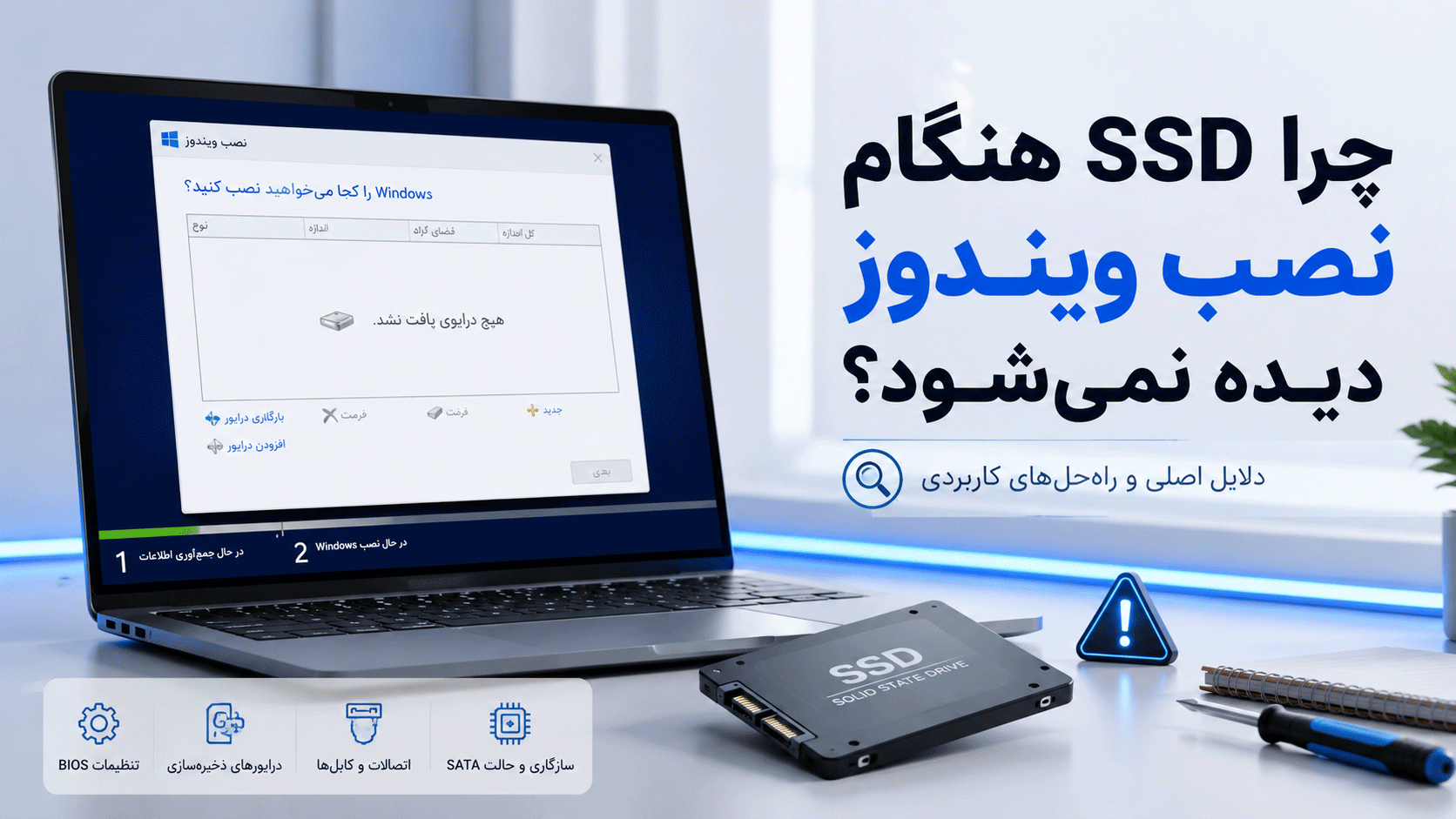
یکی از چالشبرانگیزترین و دلهرهآورترین لحظات هنگام ارتقاء سیستم یا راهاندازی یک لپتاپ جدید، مواجهه با یک صفحه خالی در مرحله انتخاب درایو است. اگر از خود میپرسید چرا SSD هنگام نصب ویندوز دیده نمیشود؟ باید بدانید که این مشکل، بهویژه در لپتاپهای مجهز به پردازندههای نسل ۱۱ اینتل به بعد، بسیار شایع بوده و در ۹۰ درصد مواقع هیچ ارتباطی به خرابی سختافزاری ندارد.
این اتفاق معمولا ناشی از یک ناهماهنگی نرمافزاری بین فایلهای نصب ویندوز و معماری جدید کنترلرهای ذخیرهسازی است. در این مقاله، دلایل پنهان شدن SSD هنگام نصب ویندوز را کالبدشکافی کرده و راهحلهای قطعی آن را بهصورت حرفهای بررسی میکنیم.
دلایل اصلی دیده نشدن SSD هنگام نصب ویندوز
| دلیل | توضیح مختصر | میزان شیوع |
| حالت RAID یا VMD فعال در بایوس | کنترلر ذخیرهسازی به جای AHCI روی RAID یا VMD تنظیم شده | بسیار بالا (بهخصوص روی پردازنده نسل ۱۱ اینتل به بعد) |
| نبود درایور کنترلر ذخیرهسازی | فایل نصبکننده ویندوز، درایور لازم برای تشخیص SSD را ندارد | بالا |
| حالت بوت Legacy به جای UEFI | NVMe فقط در حالت UEFI بهدرستی کار میکند | متوسط تا بالا |
| مشکل سختافزاری یا اتصال | SSD بهدرستی در اسلات قرار نگرفته یا کابل شل است | متوسط |
| رسانه نصب قدیمی | فایل ISO ویندوز قدیمی است و پشتیبانی کامل از NVMe ندارد | متوسط |
| پارتیشنهای قبلی یا جدول پارتیشن نامناسب | وجود پارتیشنهای خراب یا MBR به جای GPT | پایین تا متوسط |
راهحلهای عملی برای رفع مشکل
۱. تغییر تنظیمات بایوس (اولین و مهمترین اقدام)
در بیشتر موارد، مشکل از تنظیمات بایوس ناشی میشود. در چنین شرایطی، اقدامات زیر را انجام دهید:
- سیستم را خاموش کرده و دوباره روشن کنید. با فشردن کلید مناسب (معمولا Del، F2، F10 یا Esc) وارد بایوس شوید.
- بخش Storage Configuration، SATA Mode یا Advanced را پیدا کنید.
- گزینه SATA Mode یا Controller Mode را از RAID به AHCI تغییر دهید.
- اگر پردازنده نسل ۱۱ یا جدیدتر اینتل دارید، گزینه VMD (Volume Management Device) یا Intel VMD را پیدا کرده و Disable کنید.
- حالت بوت را روی UEFI تنظیم کنید (نه Legacy یا CSM).
- تغییرات را ذخیره کرده (F10) و سیستم را ریستارت کنید.
پس از اعمال تغییرات یاد شده، مرحل نصب ویندوز را دوباره آغاز کنید. در بسیاری از موارد، SSD بلافاصله ظاهر میشود.
۲. بارگذاری دستی درایور
اگر با تغییر بایوس مشکل حل نشد، باید درایور کنترلر را هنگام نصب بهصورت دستی بارگذاری کنید.
مراحل انجام اینکار بهصورت زیر است:
- درایور Intel Rapid Storage Technology (IRST) یا درایور کنترلر ذخیرهسازی مادربورد/لپتاپ خود را از سایت رسمی سازنده دانلود کنید.
- فایل را از حالت فشرده خارج کرده و محتویات آن را روی یک فلش جداگانه کپی کنید.
- نصب ویندوز را شروع کنید تا به صفحه انتخاب درایو برسید.
- روی گزینه Load driver کلیک کنید.
- فلش حاوی درایور را انتخاب کرده و پوشه مربوط به درایور را پیدا کنید.
- تیک گزینه «Hide drivers that aren’t compatible…» را بزنید تا فقط درایورهای سازگار نمایش داده شوند.
- درایور مناسب را انتخاب و نصب کنید.
پس از بارگذاری موفق، SSD در لیست ظاهر میشود.
۳. بررسی اتصال فیزیکی و اسلات M.2
- اگر از SSD نوع M.2 NVMe استفاده میکنید، ابتدا سیستم را خاموش کرده، کیس یا لپتاپ را باز کنید و مطمئن شوید SSD کاملا در اسلات مربوطه قرار گرفته و پیچ آن نیز محکم است.
- برخی مادربوردها چندین اسلات M.2 دارند و بعضی از آنها با اسلاتهای PCIe یا SATA تداخل دارند. SSD را در اسلات اصلی (معمولا نزدیکترین گزینه به پردازنده) قرار دهید.
- برای SSDهای SATA، کابل دیتا و برق را جدا کرده و دوباره محکم وصل کنید.
۴. حذف پارتیشنهای موجود
گاهی اوقات وجود پارتیشنهای قدیمی یا جدول پارتیشن نامناسب مانع نمایش درایو میشود. در چنین شرایطی باید کارهای زیر را انجام دهید:
- در صفحه انتخاب درایو، اگر SSD را دیدید اما فضای کافی نشان داده نمیشود، تمام پارتیشنهای موجود را حذف کنید تا فقط فضای Unallocated باقی بماند.
- سپس فضای خالی را انتخاب کرده و نصب را ادامه دهید. ویندوز پارتیشنبندی صحیح (GPT) را بهصورت خودکار انجام میدهد.
۵. بروزرسانی رسانه نصب ویندوز
از Media Creation Tool رسمی مایکروسافت برای ساخت فلش بوتیبل تازه استفاده کنید. فایلهای ISO قدیمی گاهی اوقات فاقد درایورهای جدید NVMe بوده و باعث دیده نشدن درایو میشوند.
۶. بررسیهای تکمیلی
- ویژگی Secure Boot را موقتا غیرفعال کنید؛ چرا که در برخی سیستمها باعث ایجاد تداخل میشود.
- اگر چند درایو دارید، درایوهای اضافی را موقتا جدا کنید تا فقط SSD مد نظر به دستگاه متصل باشد.
- در موارد نادر، خود SSD ممکن است معیوب باشد. آن را روی سیستم دیگری نیز تست کنید.
نکات مهم برای جلوگیری از تکرار مشکل
- قبل از نصب ویندوز، حتما تنظیمات بایوس را بررسی کنید (بهخصوص AHCI و غیرفعال بودن VMD).
- از آخرین نسخه درایورهای سازنده مادربورد یا لپتاپ استفاده کنید.
- برای سیستمهای نسل جدید اینتل، دانستن تفاوت بین AHCI و VMD ضروری است؛ اگر قصد استفاده از RAID ندارید، VMD را غیرفعال نگه دارید.
- پس از نصب موفق ویندوز، درایورهای کامل چیپست و ذخیرهسازی را از سایت سازنده نصب کنید.
دیده نشدن SSD هنگام نصب ویندوز معمولا یک مشکل سختافزاری جدی بهحساب نیامده و با تنظیمات صحیح بایوس یا بارگذاری درایور قابل حل است. با دنبال کردن مراحل بالا بهترتیب، در اکثر موارد مشکل در کمتر از ۳۰ دقیقه برطرف میشود. اگر پس از انجام تمام این کارها همچنان SSD هنگام نصب ویندوز دیده نمیشود، احتمال وجود ایراد سختافزاری در درایو اصلی یا مادربورد وجود داشته و بهتر است آن را در سیستم دیگری آزمایش کنید.


دیدگاه خود را بنویسید